


Claude Designとは
Claude Designとは、チャットで指示を出すだけで、プロトタイプやLP、パワポ資料などのビジュアル制作物をClaudeが生成してくれるAnthropicのデザイン特化ツールです。
普段Claudeを利用している方にとっては「どう違うの?」と悩むこともあるでしょう。まずはClaude Designの基本から解説します。
Claude Designでできること
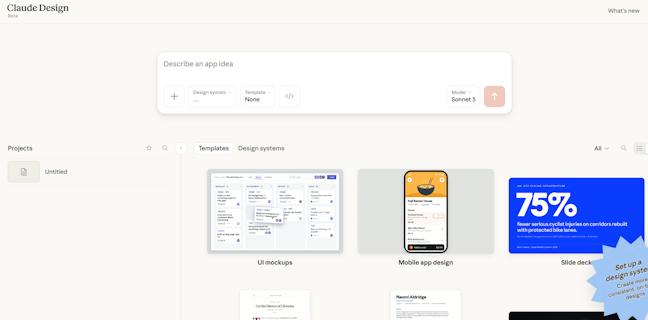
Claude Designは、次のようなものを対話だけで作ることができます。
- プロトタイプ:実際に画面上で動く簡易的なWebアプリやサービス案
- ワイヤーフレーム:画面の構成や配置を示すラフな設計図
- LP(ランディングページ):ファーストビューから料金、問い合わせ導線までを含む1ページ
- パワポ資料:提案書や営業資料のたたき台
- 1枚資料・バナー案:サービス紹介や社内共有用の簡易資料
よく勘違いされがちですが、「プロンプト次第で何でも作れる」わけではありません。
作れる成果物の種類はある程度決まっていますが、これまでのようにデザインツールの操作方法やレイアウトの知識を身につけなくても、対話だけでその形にたどり着けるようになった、というのがClaude Designの価値です。
たとえば「LPのたたきを作って」と日本語で指示するだけで、構成・文章・配色までまとまった状態のものが返ってきます。
そこからチャットでの指示や、キャンバス上での直接編集、コメントを使って理想の形に近づけます。
通常のClaudeやArtifactsとの違い
普段Claudeを使っていると、会話の中で資料の構成案や文章を作ってもらえます。
実はその際、画面の右側に別ウィンドウが開いて、コードや資料などの成果物がその場でプレビューされることがあります。これが「Artifacts」と呼ばれる機能です。
Artifactsは、コードやWebアプリ、グラフ、文書など、ジャンルを問わず様々な成果物を会話の中で作れる汎用的な機能です。
Claude Designは、LPやパワポ資料、プロトタイプといった「見た目のある成果物」に対象を絞り、キャンバス上での直接編集やコメントでの調整など、デザイン制作に特化した機能を備えています。
つまり違いは、ジャンルの幅にあります。
- 通常のClaude/Artifacts:デザイン以外も含めて何でも作れる汎用ツール
- Claude Design:見た目を重視する成果物に絞って作り込む専門ツール
普段の打ち合わせの延長でスライドを作ってもらう程度なら、いつものClaudeで十分です。
プレゼン資料やLPなど、見た目まで仕上げたい場面で選ぶのがClaude Designという使い分けになります。
Claude Designが向いている人
Claude Designが向いているのは、次のように「見た目を重視するシーン」で成果物を作りたい人です。
- 社外に見せる提案書やプレゼン資料を作りたいとき
- 新サービスのLPをすぐにたたき台として用意したいとき
- クリエイターに正式発注する前に、イメージを固めたラフ案を作りたいとき
普段の打ち合わせ用の資料などは見た目を重視しません。制作はClaudeで十分な場合がほとんどです。
一方で、社内外問わず「誰かに見せる」ことが前提の成果物を作るときに、Claude Designが力を発揮します。
Claude Designはデザイナーでなくても案出しや初稿作成には使えるものの、最終的な仕上がりの確認や調整は人の目で行う必要があります。
「完全に自動化ができるデザインツール」ではない点に注意しておきましょう。
利用プランと主な制限
Claude Designは2026年7月現在ベータ版として提供されており、Pro・Max・Team・Enterpriseプランで利用できます。このうち、Enterpriseではデフォルトでオフになっているため、管理者側での設定が必要です。
使用量はClaude Design専用の枠が別にあるわけではありません。
通常のチャットやClaude Code、Coworkと共通の使用制限から消費される仕組みで、複雑なプロジェクトや反復の多い作業ほど消費量が増えます。
制限に達すると、リセットされるまで一時的に利用できなくなります。
またベータ版であるため、次のような制限も押さえておきましょう。
- インラインコメントが画面上に反映されないことがある
- 大規模なコードベースを読み込むと動作が重くなる場合がある
- 現時点ではウェブとデスクトップのみの対応で、モバイルからは使えない
- 複数人での同時編集はまだ安定していない
どのAIにも言えますが「どこを人間が担当しどこをAIに任せるのか」の采配がうまくいけば、とても役立つツールです。
Claude Designの使い方
Claude Designの基本的な使い方は、普段のClaudeと同じく、チャットで日本語の指示を出します。
とはいえ、プロジェクトを作り、生成されたものをキャンバス上で確認しながら調整を重ね、最終的に書き出すところまでが一連の流れです。
初心者ではやや複雑に感じられるため、使い方を詳しく見ていきましょう。
作りたいものと素材の準備
Claude Designを使い始める前に、まず「何を作りたいか」を明確にしておきましょう。
LPなのか、パワポ資料なのか、プロトタイプなのか、目的によって準備するものが変わります。
目的が決まったら、次のような素材を用意しておくと、仕上がりの精度が上がります。
- 参考にしたいサイトやデザインのスクリーンショット
- ブランドカラーやロゴなどの素材
- 資料に入れたい文章や情報
- 既存のスライドや、真似したいデザインを含む画像
これらをプロジェクトに追加しておくことで、Claudeが「どんな見た目に近づければいいか」を理解しやすくなります。素材が多いほど、初回の生成物がイメージに近づくのがポイントです。
最初の指示文の作り方
Claude Designに指示を出すとき、つい「高級感がある感じで」「おしゃれにお願いします」のような抽象的な言葉で頼んでしまいがちです。
もちろんClaudeは「それっぽいもの」を制作しようとします。しかし、抽象的なイメージだけでは何を基準にすればいいか判断しづらく、思っていたものと違う仕上がりになりやすくなります。
精度の高い指示文には、次の4つの要素を入れるのがポイントです。
- 目標:何を作りたいか(例:LP、パワポ資料、プロトタイプ)
- レイアウト:どんな配置にしたいか
- コンテンツ:どんな情報を載せたいか
- オーディエンス:誰に向けたものか
例えば「高級感があるLPを作って」ではなく、次のように具体化してみましょう。
「中堅担当者向けに、ブランドカラーの緑を多めに使った、ビジネスパーソンに刺さるような構成のLPを作って」
このように「誰に」「何を」「どんな雰囲気で」まで言葉にすることで、Claudeが判断できる材料が増え、初回の生成物からイメージに近づきやすくなります。
生成後の修正指示
Claudeが最初に生成したものが、「何となく思っていたものと違う」と悩む方も多いです。そこで、修正指示をしてみましょう。修正指示の質によって、仕上がりが大きく変わります。
修正の際、デザイン用語を使う必要はありません。
「もっと大きくして」「間隔を空けて」といった普通の言葉でも、Claudeは意図を汲み取って調整します。ただし、もう一歩踏み込んで具体的に伝えると、やり取りの回数を減らせます。具体的な指示の例を以下にまとめました。
- 色:「色をもっと暗く、落ち着いた印象にして」
- 配置:「メトリクスを上の行に、グラフを下に配置し直して」
- 文字量:「この説明文をもう少し短くして」
- 要素の追加・変更:「右側に設定パネルを追加して」
方向性に迷ったときは、「2〜3パターンの案を出して」と頼むのもおすすめです。
感覚的な言葉で伝えるよりも、複数案を見比べたほうが早く理想の形にたどり着けます。
PDF・PPTX・HTMLへの書き出し
Claude Designで作ったものは、用途に応じて複数の形式に書き出せます。
- PDF:レイアウトを保ったまま保存できる形式。印刷や、そのまま共有する場合に向いています
- PPTX:PowerPointのファイル形式です。書き出した後、PowerPoint上で最終調整を加えることができます
- スタンドアロンHTML:ブラウザでそのまま開ける形式です。Web上での見た目を確認したいときに使います
このほか、ZIPとしてのダウンロードや、Canvaなど普段使っているツールへの送り先を選べる場合もあります。
用途に合わせて形式を選んでおくと、「パワポ資料として」「LPの確認用として」など、同じ生成物を使い分けられます。
LP・パワポ制作への活用例
ここまで基本的な使い方を見てきました。ここからは実務でよくある3つの活用例を紹介します。
注意しておきたいのは、Claude Designは「それっぽい見た目」を自動保証するツールではなく、仕上がりは指示の具体性次第で変わる点です。そのための確認方法もあわせて見ていきましょう。
LP制作での活用
自分で開発した学習アプリやポートフォリオ用プロダクトのLPを、コードを書き始める前にたたき台として作っておきたい場面は多いのではないでしょうか。
Claude DesignにLPを依頼するときは、次の4つの要素を指示文に落とし込むと、実務で使えるレベルの構成に近づきます。
- ファーストビュー:プロダクト名、一言で伝わるキャッチコピー、実際のアプリのスクリーンショットを含めて指示する
- 特徴紹介:実装した機能をそのまま書くのではなく、「ユーザーが何をラクにできるか」というメリットの形に翻訳して伝える
- 料金:無料公開であれば「無料で使える」と明記し、有料プランがあるなら価格や違いを簡潔に伝える
- 問い合わせ導線:GitHubリポジトリへのリンクや、フィードバックフォームへの導線を含めるよう指示する
これら要素を具体的に指示に入れておくことで、公開前のプレゼン用としても、実際にコードへ落とし込む前のたたき台としても使えるLPが仕上がります。
パワポ資料での活用
開発中のプロダクトを、クライアントやチームに提案・デモする機会もあるはずです。
そんなとき、Claude Designでラフ案を作り、PPTXに書き出してPowerPoint側で仕上げる流れが使えます。
前述の通り、普段のClaudeでもパワポ資料は作成できます。Claude Designだと配色やレイアウトまで含めた「見た目込みの状態」が出てくるのが特徴です。
たとえば、次のような指示が実務向けです。
- 「開発した学習アプリの概要を、課題→解決策→デモ画面→今後のロードマップの順で構成したスライドを作って」
- 「エンジニア以外にも伝わるように、技術用語は最小限にして」
- 「実際のアプリのスクリーンショットを、機能紹介のスライドに配置して」
Claude Designで骨格と流れを作った後は、PPTXとして書き出し、PowerPoint上でフォントや余白などの細部を調整すれば完成です。
ゼロから資料の構成を考える時間を省き、デモや提案の準備に時間を割けるようになります。
1枚資料やバナー案での活用
サービス紹介や告知用のバナー、社内共有用の1枚資料は、スピード重視で作られることが多い分、「なんとなくAIっぽい」仕上がりになりやすい領域でもあります。
ここでClaude Designが活きるのは、単発で終わらせず作り込める点です。
- 「開発したアプリの新機能を告知するバナーを作って。ターゲットは既存ユーザー」のように、まず目的とターゲットを指示する
- 生成後、「文字が詰まっているので情報量を1/3に減らして」「もっと余白を作って」のように、情報の取捨選択を指示で詰めていく
- 「ブランドカラーを強調しすぎているので彩度を落として」など、色味も含めて微調整を重ねる
一度出た案をそのまま使うのではなく、こうしたやり取りを重ねて作り込むことが、「いかにもAIが作った感」を避け、伝わる1枚に近づけます。
そのまま公開しないための確認
Claude Designで作った成果物を、そのまま公開・提出してしまうのはおすすめしません。生成された時点では、確認がまだ不十分です。
以下のように、細かく成果物をチェックしておきましょう。
- 誤字脱字や表記ゆれ
- 数字や固有名詞など、情報の正確性
- ブランドカラーやトーンからの逸脱
- 使用した画像・フォントの権利面
近年、AI生成のチラシやLPに対して「読みにくい」「刺さらない」と感じる声が見られるようになっていますが、その一因は、こうした確認不足が背景にあります。
公式サポートでも、Claude Designは「ジェネレーター(生成するだけの道具)ではなく、デザインコラボレーター(一緒に作る相手)として扱う」ことが推奨されており、最終的な仕上がりの判断は人が担う前提で設計されています。
作り込みの手を止めず、公開前には必ず人の目を通しましょう。この一手間が、「AIっぽさ」を感じさせない仕上がりとの分かれ目になります。
デザインシステム・GitHub・Figmaとの関係
Claude Designをより実務的に使いこなすには、デザインシステムやGitHub、Figma、Claude Codeといった周辺の概念との関係を知っておくことが役立ちます。
それぞれの意味を解説しつつ、どう関わるのかを見ていきましょう。
デザインシステムの基本
デザインシステムとは、色・フォント・ボタン・余白など、見た目に関するルールをまとめたものです。
たとえば「プライマリカラーは緑」「ボタンの角は8px丸める」「余白は16px単位」のような決まりごとを指し、これがあることで誰が作っても同じブランドの見た目に統一されます。
Claude Designにこのルール集を読み込ませておくと、生成されるボタンや配色が自動的にそのルールに沿った状態で出てきます。
逆に読み込ませていない場合、Claudeがその都度独自の色やフォントを決めてしまうため、ブランドとのズレが起きやすくなります。「思ったように出力されなかった」の原因になるため、目的をもって使う場合は決めておいた方が良いでしょう。
ただし、雑然としたコードベースや情報が不完全なデザインシステムを渡すと、その粗さがそのまま出力に反映される点には注意が必要です。
GitHubやコードベースとの連携
Claude Designは、GitHubリポジトリや既存のコードベースを取り込んで、そこにあるコンポーネントやスタイルパターンをもとに制作を進めることもできます。
個人開発であっても、すでに書いたコードをGitHubで管理している場合は多いでしょう。
そのリポジトリを読み込ませることで、ゼロから見た目を考えるのではなく、すでに実装済みの部品やスタイルを土台にできます。生成されるプロトタイプが、最初から本番環境に近い状態になりやすいのが利点です。
開発中のアプリと一貫性のあるLPや資料を作りたいときに向いています。
Figmaとの使い分け
Figmaは、画面のレイアウトや配色を細かく作り込めるWeb・アプリデザイン向けの定番ツールです。
複数人でリアルタイムに同時編集ができ、デザインシステムを管理・共有する場として業務でも広く使われています。
Claude DesignとFigmaは、どちらか一方を選ぶものではなく役割が異なります。
- Claude Design→たたき台やプロトタイプを対話だけで素早く作る
- Figma→たたき台をもとに、細部まで作り込み、チームで継続的に管理する
個人開発の場合であれば、Claude Designでたたき台を作り、そのまま公開する場面も多いかもしれません。
チームでの本格的な運用や、継続的にデザインを管理していく必要がある場合は、Figmaへ移行するといった使い分けがおすすめです。
Claude Codeとの連携
Claude DesignとClaude Codeは、行き来しながら作業を進めます。
デザイン案を先にClaude Designで作り、実装フェーズに入ったらClaude Codeに引き渡す流れです。
/design-syncというコマンドを使うと、Claude Design側のデザインシステムをClaude Codeに取り込むことができ、Claude Designで作ったものと同じコンポーネントから実装を始められます。
デザインがある程度形になった段階で、スクリーンショットから作り直すのではなく、既存の作業をそのままClaude Codeに引き継げるのがポイントです。
「見た目のたたき台をClaude Designで作る→良ければそのままClaude Codeに渡して実装する」という一連の流れが、コードを書く前の設計時間を短縮してくれます。
【関連】Claude Codeとは?できること・使い方・料金まで初心者向けにやさしく解説
よくある質問(Q&A)
Q. Claude Designで作ったHTMLは、そのままWebサイトとして使えますか?
A. HTMLとして書き出せますが、実際に公開するには表示確認やレスポンシブ対応、SEO設定、サーバーへの設置などの作業が別途必要です。書き出したものは、あくまで公開前のたたき台と考えておきましょう。
Q. GitHubのリポジトリを読み込ませても大丈夫ですか?
A. 問題ありません。ただし、公開設定になっていないか、機密情報や個人情報を含むコードが混ざっていないかは、連携前に一度確認しておくと安心です。
Q. Claude Designで作ったものは、そのままClaude Codeで実装できますか?
A. /design-syncを使えば、同じコンポーネントを引き継いで実装を始められます。ただし複雑な機能やロジック部分は、Claude Code側での追加実装が必要です。
Q. 仕事で使うときの注意点はありますか?
A. 機密情報の取り扱い、著作権、ブランドルールとの整合性、情報の事実確認、社内承認のプロセスには注意が必要です。公開前には必ず人の目で最終確認を行いましょう。
Q. Canvaと連携できますか?
A. 可能です。Claude Designで下案を作ってからCanvaに送り、細部の装飾や仕上げをCanva側で行う流れで使用できます。
まとめ
Claude Designは、対話だけでLPやパワポ資料、プロトタイプなどのビジュアル制作物を形にできる、Anthropicのデザイン特化ツールです。
ここまでの内容を振り返っておきましょう。
- Claude Designは、通常のClaude・Artifactsとは異なり、見た目を重視する成果物に絞って作り込める専門ツール
- 仕上がりの精度はデザインシステムの読み込みや指示文の具体性によって大きく変わり、丸投げでは理想の形になりにくい
- LPやパワポ資料、1枚資料は、成果物ごとに指示に盛り込むべき要素が異なり、目的に合わせた伝え方が必要
- GitHubやFigma、Claude Codeとの連携により、個人開発の設計から実装までの流れをスムーズにつなげられる
- 生成された成果物をそのまま公開せず、必ず人の目で確認する一手間が、AIらしさを感じさせない仕上がりにつながる
Claude Designはベータ版として提供が始まったばかりのツールで、今後も機能や仕様が変わっていく可能性があります。
まずは小さな制作物から試し、対話を重ねながら使い方に慣れていくのがおすすめです。
なお、paizaラーニングでは、生成AIツールの活用方法を体系的に学べる関連講座も公開しています。あわせてチェックしてみてください。