



ChatGPTによるコーディング支援の基本
ChatGPTはコードを生成するイメージがありますが、実はコーディングの学習や作業をまるごとサポートできるツールです。
まずは、どんな作業に使えるのか、活用時に意識しておきたい考え方、そしてモデルによる違いを見ていきましょう。
ChatGPTでできる主な作業
「ChatGPTはコードが書ける」のは広く知られていることですが、コーディングにも活用でき、使い方は大きくわけて4つあります。
<コードの作成>
「Pythonでリストの中から最大値を取り出すコードを書いて」のように、やりたい処理を伝えるとコードを生成してくれます。
<コードの修正>
動いているコードをより読みやすくしたい、別の書き方にしたいときに、コードを貼り付けて「改善して」と依頼できます。
<エラー原因の説明>
エラー文をそのまま貼り付けると、原因と対処法を教えてくれます。英語のエラーメッセージも日本語で説明してもらえます。
<処理内容の解説>
内容がわからないコードを貼り付けて「このコードが何をしているか教えて」と聞けます。
まとめると、構造を深く理解していなくても「聞き方次第」でつまづきを解消できるのが、ChatGPTの主な特徴です。
【関連】ChatGPTのコード生成とは?基礎知識・使い方・プロンプト作成のコツを初心者向けに徹底解説
コーディングを丸投げしない考え方
ChatGPTはコードを生成してくれますが、出力されたコードをそのまま使うのはおすすめしません。つまり、完全には自動化できません。
なぜなら、ChatGPTが生成するコードは必ずしも正しいとは限らないからです。一見動いているように見えても、意図した動作をしていなかったり、エラーが潜んでいたりするケースがあります。
そのため、出力されたコードに対していくつか確認しておく必要があります。3点にまとめました。
- このコードは何をしているか理解できるか
- 実際に動かしてみて、意図した結果が出ているか
- わからない部分はChatGPTに「このコードの○○はどういう意味?」と再質問する
「AIは高性能」だと思って信用した結果、失敗につながることもあります。
ChatGPTはあくまで「一緒に考えてくれる相手」です。最終的にコードの動作を判断するのは自分自身、という意識で使うと、トラブルを防ぎやすくなります。
AIモデルによる回答の違い
ChatGPTにはいくつかのモデルがあり、使用するモデルによって回答の詳しさやコードの精度が変わることがあります。
複雑な処理を作りたいときや、エラーの原因がどうしても特定できないときは、より高性能なモデルを試してみると回答の質が上がる場合があります。一方で、簡単な質問や軽い確認作業であれば、応答の速い小型モデルでも十分です。
「モデルの種類」というと難しくハードルの高いイメージがありますが、まずはデフォルトのモデルで試すだけでOKです。
回答が物足りないと感じたときには、モデルを切り替えてまた試してみるとよいでしょう。
ChatGPTでコードを書く手順とプロンプトの作り方
ChatGPTにコーディングを依頼するときは、指示の出し方が仕上がりに影響します。
そこで、まずは「何を作りたいか」を整理する準備から始まり、よいプロンプトの作り方、出力されたコードの確認まで、順番に見ていきましょう。
作りたいものを具体化する準備
ChatGPTへの指示には、決まった形式はありません。ただし、事前に整理しておくだけで回答の精度がぐっと上がります。
例えばいきなり「コードを書いて」と伝えるより、以下の3点を自分の中で整理してから依頼すると、求めていた回答に近づきやすくなります。
- 何を作りたいか:「ボタンを押したらメッセージが表示されるページ」など、作りたいものの目的をひと言で言えるようにする
- どの言語を使うか:PythonなのかJavaScriptなのか、学習中の言語や環境に合わせて指定する
- 入力と出力は何か:「数字を入れたら合計が返ってくる」のように、何を渡して何が出てくるかを整理する
この3点が揃うだけで、ChatGPTの回答が具体的になり、修正のやり取りも減りやすくなります。
よいプロンプトに入れる要素
ChatGPTへの指示のことを、「プロンプト」と呼びます。プロンプトには、含めると回答の質が上がる要素が大きく分けて4つあります。
- 使用言語:「Pythonで」「JavaScriptで」など、言語を明示する
- 目的:「〇〇を作りたい」「〇〇の処理を実現したい」など、何のためのコードかを伝える
- 条件:「初心者でも読みやすいコードで」「コメントをつけて」など、出力の形式や制約を加える
- 説明の希望:「コードの意味も一緒に教えて」と加えると、コードだけでなく解説もついてくる
これらをまとめると、プロンプトの例はこのようになります。
Pythonで、リストの中から最大値を取り出すコードを書いてください。
初心者でも読みやすいよう、各行にコメントをつけて説明してください。
4つの要素を毎回、すべて入れる必要はありませんが、目的と使用言語だけでも明示しておくと、求める回答に近づきやすくなります。また、プロンプトを間違えた場合でも、そのあとで修正可能です。
悪い指示とよい指示の違い
ChatGPTを使ってみたけど、思ったような回答が返ってこなかった、という経験があるかもしれません。その原因は、「指示が漠然としすぎている」ことが多いです。
例えば、同じ「最大値を取り出すコード」を依頼する場合でも、指示の内容によって回答が大きく変わります。
【参考】プロンプトエンジニアリングのコツをつかもう!初心者向けに書き方・テンプレート・実践例を紹介
悪い指示の例
「最大値知りたい。コードを書いて」
よい指示の例
「Pythonで、リストの中から最大値を取り出すコードを書いてください。各行にコメントをつけて、初心者でも読めるようにしてください。」
前者はChatGPTが目的を推測するしかないため、意図と異なるコードが返ってくることがあります。後者は言語・目的・条件が揃っているため、求めていた回答に近づきやすくなります。
AIはこのように「人間同士の対話なら伝わるニュアンス」や「前後の文脈の予想」は苦手な傾向にあります。
「使ってみたけどイマイチだった」と感じたときは、まず指示の具体度を上げるのがおすすめです。
出力されたコードの確認方法
先ほど「出力をそのまま使うAIに丸投げ」はおすすめしないと解説しました。
そこで、ChatGPTがコードを出力したら、まず「このコードは何をしているか」を目視で確認します。
意味がわからない部分があれば、「このコードの〇〇はどういう意味?」とコピペして貼り付けて、そのまま聞いてみましょう。
意味が把握できたら、実際に動かしてみます。意図した結果が出ていれば問題ありません。エラーが出た場合は、エラー文をそのままChatGPTに貼り付けて「このエラーの原因と直し方を教えて」と聞くと対処法が返ってきます。
この「読む→動かす→再質問する」の流れは学習の方法と同じサイクルであり、コードの理解も自然と深まります。
ChatGPTのコーディング活用例
ChatGPTはコーディングのさまざまな場面で活用できます。サンプルコードの作成からエラーの読み解き、既存コードの改善、学習内容の理解補助まで、初心者がつまずきやすい場面をまるごとカバーできるのが特徴です。
ここでは活用例を実際のプロンプトと一緒にチェックしていきましょう。
サンプルコードの作成
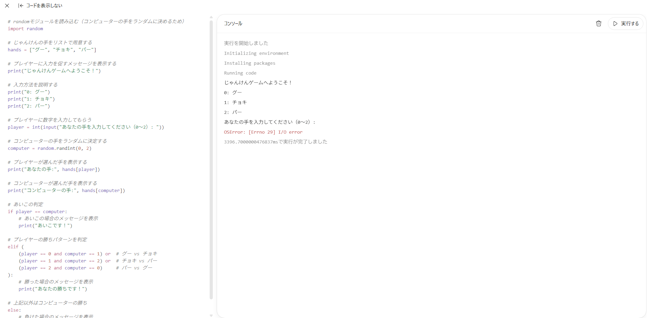
学習の初期段階では、「動くコードを自分で作る」練習が理解を深める近道です。
ChatGPTにサンプルコードを作ってもらうことで、ゼロから書く前に「こういう構造になるんだ」とイメージをつかめます。
練習題材としておすすめなのが、じゃんけんゲームです。
短いコードでありながら、「条件分岐(もし〇〇なら〇〇する)」「ランダム処理」「ユーザーの入力を受け取る」という基礎的な要素が一度に学べるため、初心者の練習題材として広く使われています。
上の出力例は、以下のプロンプトで生成しました。
Pythonで、じゃんけんゲームを作ってください。
初心者でも読めるよう、各行にコメントをつけてください。
プロンプト通りにコードの各行に日本語のコメントがついており、「この行が何をしているか」を読みながら確認できます。このように出力されたコードとその意味を照らし合わせていくと、身につくスキルになります。
エラー文の読み解き
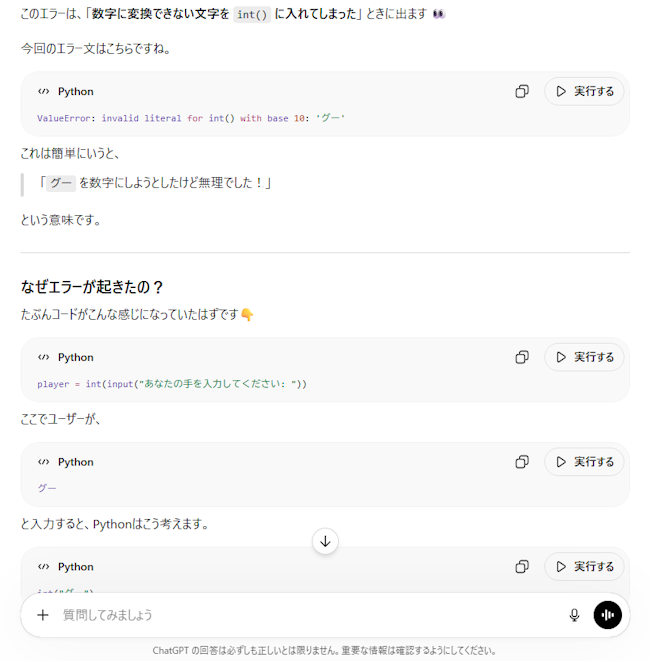
コードを実行したときに英語のエラーメッセージが出ると、初心者の場合「なぜそうなるのか?」がわからず、調べるのにも時間がかかります。
このつまずきこそ、ChatGPTは解決するのが得意です。まずは、エラー文をそのままChatGPTに貼り付け、原因と対処法を日本語で説明してもらいましょう。
上記の出力例は、以下のプロンプトで生成しました。
以下のPythonコードを実行したところ、エラーが出ました。原因と直し方を教えてください。初心者なので、わかりやすく説明してもらえると助かります。
【コード】
(じゃんけんゲームのコードを貼り付け)
【エラー文】
ValueError: invalid literal for int() with base 10: 'グー'
【やりたかったこと】
じゃんけんゲームで、ユーザーが入力した手を表示したい
エラーを質問するときは、エラー文だけでなく実行したコードとやりたかったことも一緒に伝えると、原因を絞り込みやすくなります。
既存コードの改善
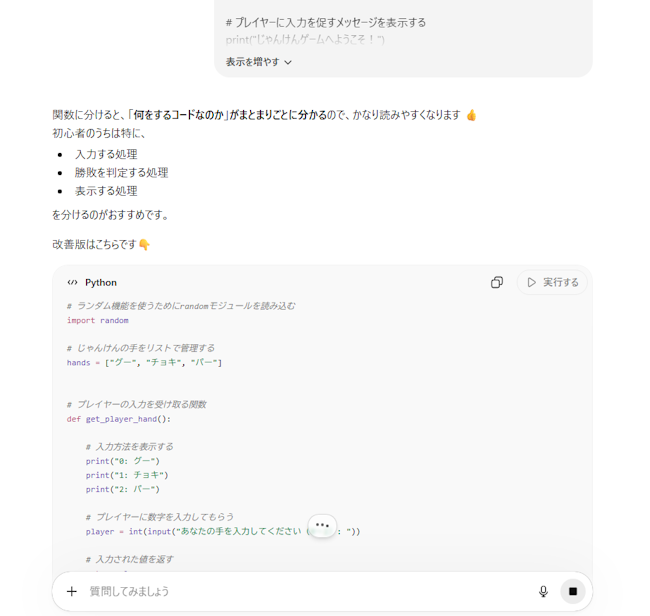
一度書いたコードも、ChatGPTに渡すことで読みやすくできます。これを既存コードの改善といいます。
AIを使うと、「なんとなく動いているけど、意味がいまいちわかっていない」というコードが出てくるかもしれません。その場合でも意味や役割を整理したうえで、「どう改善したのか」まで把握することができます。
上の出力例は、以下のプロンプトで生成しました。
以下のPythonコードを改善してください。
初心者でも読みやすくなるよう、処理を関数に分けて、コメントも整理してください。
(じゃんけんゲームのコードを貼り付け)
処理を関数に分けることで「何をするコードなのか」がまとまりごとに理解できました。
自分では気づきにくいコードの読みにくさを、ChatGPTに指摘してもらう使い方も有効です。
学習内容の理解補助
コードを書いていると、「for文って何をしているの?」「関数とは何か?」など、文法や概念がわからなくなる場面が出てきます。この疑問にも、ChatGPTに聞けば噛み砕いた説明が得られます。
以下のようなプロンプトで試してみましょう。
「Pythonのfor文とは何ですか?初心者向けに、具体的な例を使って説明してください。」
「関数とは何か、なぜ使うのかを、プログラミング初心者にもわかるように教えてください。」
「APIとは何ですか?プログラミングの文脈でわかりやすく説明してください。」
「わからない」をそのまま質問できるのがChatGPTの強みです。また、プロンプトはキレイな日本語でなくても、伝わる場合もあります。
教材や公式ドキュメントだけでは理解しにくかった内容も、自分のレベルに合わせた内容に聞き直してみましょう。
VSCodeなどの開発環境での使い方
ChatGPTはブラウザだけで使えますが、VSCodeなどの開発環境と組み合わせると、「より実践的な使い方」ができます。
そこで、初心者が最初に試しやすいブラウザでの使い方から、開発環境との連携、コードレビューへの活用、そして使う際の注意点まで順番に解説します。
ブラウザで使う場合の流れ
ChatGPTはアカウントなしでもブラウザからすぐに試せます。インストールも設定も不要で、初心者が最初に試すには一番手軽な方法です。
まずは検索で「ChatGPT」と打ち込みましょう。画面下部に表示されるテキストボックスにプロンプト(指示文)を入力し、送信ボタン(紙飛行機マーク)をクリックするかEnterキーを押すだけで、すぐにAIからの回答を受け取ることができます。
使い方はシンプルで、質問したいコードやエラー文をテキストボックスにコピペして、プロンプトを添えて送るだけです。本記事で紹介してきたプロンプト例も、すべてこの方法で試せます。
ブラウザではアカウント登録しなくても使用できますが、これはゲストモードです。履歴が保存されない、最新の高性能モデルは使えないなどの制限があります。
アカウント作成の手順やゲストモードの詳細については、公式の解説ページを参考にしてください。
【参考】ChatGPT をすぐに使い始める | OpenAI
継続的に使う場合や履歴を残したい場合は、アカウントを作成してログインする方法がおすすめです。
VSCodeと組み合わせる活用
VSCodeでChatGPTを使うには、拡張機能をインストールして連携させる方法があります。
連携はよく使われる「便利な機能」ですが、なぜ連携するのかというと、コードを書きながらその場で「この関数の意味を教えて」「このエラーを直して」と聞けるようになるからです。
連携なしだとブラウザとVSCodeを行き来し、その都度コピペしなくてはなりません。
作業が増えると途中で「コピペし忘れ」や「このコードは結局どういう意味だったっけ?」と思考の流れが止まってしまうため、それを避けて作業効率化ができるのは大きな魅力です。
連携には、APIキーの設定が必要になるケースが多いです。APIキーとは、外部ツールからChatGPTを使うための認証パスワードのようなもので、取得には費用がかかります。
料金は利用した文字数(トークン)に応じた従量課金制です。最新の料金プランの詳細は、公式サイトの料金ページをご確認ください。
【参考】Open AI API料金
この連携の設定に難しさを感じる場合は、まずブラウザのChatGPTをVSCodeの隣に並べて使うだけでもOKです。
コーディングに慣れてきて、より幅広い使い方をしたくなったタイミングで連携に挑戦してみましょう。
【関連】Claude CodeをVSCodeで使うには?導入から設定・連携まで初心者向けに丁寧に解説
コードレビューでの活用
コードレビューとは、自分の書いたコードに問題がないか、より読みやすく書けないかを確認する作業のことです。
通常は他の開発者に見てもらいますが、初心者の場合だと「評価してもらう人」を探すのも「評価の場」を用意するのも難しく感じやすいです。これらは、ChatGPTに依頼することもできます。
以下のようなプロンプトで試してみましょう。
以下のコードを確認してください。
初心者でも改善しやすいよう、具体的な改善案を3つ、おすすめ順に教えてください。
(コードを貼り付け)
条件を絞って聞くことで、何から手をつければいいかが明確になります。また、改善案だけを漠然と聞くよりも「自分の学習レベルに合わせる」のもポイントです。
「誰かに見せる前に一度チェックしたい」というときに気軽に使えるのが、この活用法のメリットです。
セキュリティと個人情報への注意
ChatGPTは便利なツールですが、入力した内容が外部のサーバーで処理されるという性質上、いくつか注意が必要です。
以下のような情報は、ChatGPTに入力しないようにしましょう。
- パスワードや認証情報
- APIキーやアクセストークン
- 氏名・住所・電話番号などの個人情報
- 社外秘のコードや業務上の機密情報
学習目的で使う分には大きな問題になりにくいですが、仕事のコードやデータを扱う場面では特に注意が必要です。
そのため、丸投げで流し込んで利用するというよりも「一度人間が確認し、AIを使う分野を見極める」ことがAIをうまく活用するコツです。
ChatGPTはとても便利です。ただし、そのまま貼り付ける前に、入力する内容を一度確認する習慣をつけておきましょう。
よくある質問(Q&A)
Q.ChatGPTだけでプログラミングは学べる?
A.プログラミングは学べます。ただし、基礎学習の補助には役立ちますが、実際に手を動かしてコードを書く練習も必要です。
Q.初心者はどのプログラミング言語から試すべき?
A.目的によります。学習のしやすさを重視するならPython、Webページの動きを作りたいならJavaScriptが候補になりやすいです。
Q.エラーを質問するときは何を伝えればいい?
A.エラー文、実行したコード、やりたかったこと、使っている言語や環境を伝えると、原因を絞り込みやすくなります。
Q.プロンプトは毎回詳しく書く必要がある?
A.複雑な依頼ほど詳しく書く必要があります。簡単な質問なら短くても構いませんが、目的や条件を入れると回答が安定しやすくなります。
Q.ChatGPTとCodexは何が違う?
A.ChatGPTは幅広い用途に使える対話型AIです。CodexはOpenAIが提供するコーディング特化のツールで、VSCodeなどの開発環境と直接連携できます。初心者はまずChatGPTから試すのがおすすめです。
まとめ
ChatGPTは対話型AIのイメージが強いものの、コードの生成からエラーの解決や学習補助まで、コーディング全般もサポートできるツールです。
うまく使いこなすためには、「丸投げせず、自分でも理解しながら使う」ことにあります。
本記事のポイントをまとめます。
- ChatGPTはコードの作成・修正・エラー解決・解説など、コーディング支援を幅広く担える
- プロンプトに使用言語・目的・条件を入れると、求める回答に近づきやすくなる
- サンプルコード作成からエラー解決まで、初心者がつまずきやすい場面をまるごとカバーできる
- VSCodeとの連携でより効率的に使えるが、まずはブラウザから試すだけでもOK
- 個人情報や社外秘のコードは入力しないよう、AIを使う場面を見極めることが大切
ChatGPTを活用しながらコーディングの基礎も身につけたい方には、paizaラーニングの「新・Python入門編」もあわせて活用するのがおすすめです。
条件分岐・ループ処理・関数など、本記事で登場した概念を体系的に学べます。
ChatGPTで疑問を解消しながら、paizaラーニングで手を動かして練習し、プログラミングを得意スキルにしてみましょう。