



Claude CodeとVSCodeの基本
Claude Codeとは、「ターミナル上で動作するAIコード支援ツール(CLIツール)」です。VSCodeとは人気のあるコードエディタですが、まずはこの2つの基本を確認し、連携の仕組みから知っておきましょう。初心者向けにわかりやすく解説します。
Claude Codeとは
Claude Codeは、AIがコードの作成や修正を支援してくれる開発者向けツールです。Anthropicが提供するAI「Claude」を、ターミナル上で利用できるようにしたもので、“開発作業に特化したClaude”といえます。
例えばChatGPTでは文章を使い会話形式で操作できますが、Claude Codeは「チャット型AI」とは異なり、プロジェクト内のファイル構成やコードの内容を踏まえたうえで、具体的な修正提案や差分の確認を行えます。「この関数を改善してほしい」「このエラーの原因を探してほしい」といった実務に近い依頼にも対応できる点が特徴です。
厳密にいえば、チャット型AIでもコード生成自体は可能です。ただし、複数ファイルをまたいだ文脈やGit差分をそのまま自動で読み込んだりはできません。Claude Codeはチャット型AIと異なり、「AIを使うためにいちいちコピペしなくていい」のが本質です。よりプログラミング作業効率化に特化したAIといえるでしょう。
一方でClaude Codeにもできないことはあります。コードを本番環境へデプロイしたり、外部サービスに自動的にログインしたりといった「完成までの全工程」は任せられないのが実情です。さらに、生成されたコードは常に正しいとは限りません。最終的な確認、テストは人間側が行う必要があります。
以下の記事で、Claude Codeについて詳しく解説していますのであわせてご覧ください。
【関連】Claude Codeとは?できること・使い方・料金まで初心者向けにやさしく解説
VSCodeとは
VSCode(Visual Studio Code)は、Microsoftが提供している無料のコードエディタです。Windows・Mac・Linuxなど幅広い環境で利用でき、よく使われている代表的な開発用エディタのひとつです。
エディタにはさまざまありますが、VSCodeの特徴は「拡張機能」によって機能を追加できる点にあります。この拡張機能とは、あとからインストールできる追加パーツです。
例えば以下の機能をVSCodeには追加できます。
- AIによるコード補助を行う
- 特定のプログラミング言語を使いやすくする
- コードの自動整形を行う
Claude Codeも、こうした拡張機能やターミナル機能と組み合わせて利用します。
開発環境ではスピード感が重視されます。現在では「コードを自動化する仕組み」「いかに効率的にAIを利用できるか」に関心が高まっているため、VSCodeとClaude Codeの連携が注目を集めているのです。
連携の仕組み
Claude CodeはVSCodeと一緒に解説されることが多いのですが、「専用の機能」ではありません。
ターミナル上で動作するCLIツールであり、インターネット上のAIサービス(AnthropicのClaude)と通信して処理を行います。
VSCodeには「統合ターミナル」があり、エディタ内でそのままコマンドを実行できます。そのため、VSCode上で作業しながらClaude Codeを起動し操作することが、特に簡単なのです。
まずは、Claude CodeとVSCodeの連携の仕組みを今一度確認しておきましょう。Claude Codeは、ローカル環境で完結するツールではありません。実際の処理はインターネット上のClaudeに送信され、結果が返ってくる仕組みになっています。
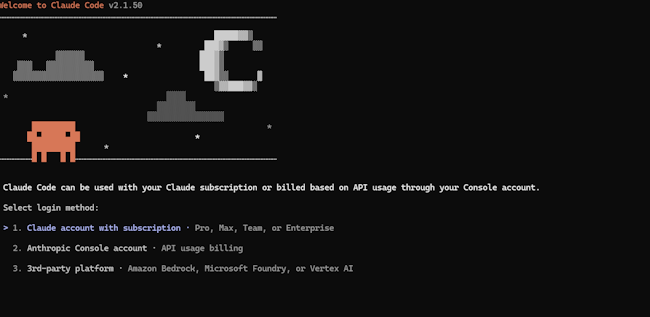
初回起動時にログイン画面が表示されるのは、Anthropicのアカウント認証を行うためです。これは「このユーザーがサービスを利用する権限を持っているか」を確認するための手続きであり、APIキーを手動で設定する代わりにWeb認証を利用している形です。
簡単に整理すると、次のような流れになります。
- VSCode内のターミナルからClaude Codeを起動
- Claude CodeがAnthropicのサーバーへリクエストを送信
- サーバー側でAIが処理を実行
- 結果がローカル環境に返ってくる
この仕組みにより、Claude Codeが自動的にファイルを読み込んでくれるため、他AIを使用するときのような「コピペ」が不要になります。
Claude CodeをVSCodeに導入する手順
VS CodeでClaude Codeを使う導入手順は複雑なイメージがありますが、さほど難しくありません。
最初は聞き慣れない言葉が出てくるため身構えがちですが、実際にやることは大きく分けて
- 必要なものを入れる
- ログインして接続する
- VS Code側で使える状態にする
以上の3ステップだけです。ここからは、初心者でも迷わないように手順を順番に解説します。
拡張機能の検索とインストール
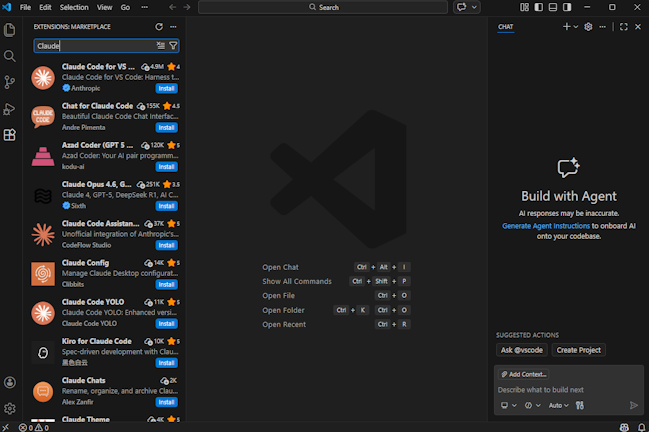
VSCodeでは、拡張機能マーケットプレイスからClaude Codeを導入します。
1. 拡張機能画面を開く
まず、VSCodeを起動し、画面左側にある「四角が並んだアイコン(拡張機能)」をクリックします。
すると、拡張機能マーケットプレイスの検索画面が表示されます。
2. 「Claude」と検索する
画面上部の検索ボックスに「Claude」と入力すると、関連する拡張機能が一覧表示されます。検索結果には複数の拡張機能が表示されますが、本記事で扱うのは以下の公式拡張です。
- Claude Code for VS Code
- 提供元:Anthropic
同じ「Claude」という名称でも、非公式の拡張機能が含まれている場合があります。提供元がAnthropicであることを確認して、「オレンジ色の背景に白いウニ状のアイコン」を選びましょう。
3. インストールする
対象の拡張機能をクリックし、詳細画面を開きます。
「Install(インストール)」ボタンをクリックすれば導入は完了です。
インストール後は、自動的に有効化されます。うまく動作しない場合はVSCodeを再起動すると、正しく反映されます。
APIキーなどの初期設定
Claude Codeを利用するには、Anthropicのアカウント認証が必要です。
1. 初回起動時のログイン画面
拡張機能をインストール後、Claude Codeを初めて実行するとログイン画面が表示されます。
ここでは、利用方法として以下の選択肢が提示されます。
- Claudeアカウントでログイン(Pro / Max / Team / Enterprise)
- Anthropic Consoleアカウント(API利用)
- 外部クラウド経由(Amazon Bedrock など)
通常は、自身が契約しているアカウント種別を選択してログインします。
2. APIキーを利用する場合
API経由で利用する場合は、AnthropicのConsoleからAPIキーを発行します。
発行したAPIキーは、VSCode側の設定画面や環境変数に登録することで利用可能です。
例:ANTHROPIC_API_KEY=xxxxxxxxxxxxxxxx
APIキーは機密情報になるため、GitHubなどの公開する情報の中に誤って含めないよう注意しましょう。
日本語設定と表示確認
Claude Codeは日本語でのプロンプト入力に対応しており、特別な設定を行わなくても日本語で指示を出せます。例えば、「この関数を改善してください」「このエラーの原因を教えてください」などの日本語でも問題ありません。生成される解説や提案も日本語で表示されるため、英語に不安がある場合でも利用は可能です。
一方でVSCode本体のメニュー表示は基本的に英語です。表示を日本語化したい場合は、拡張機能マーケットから「Japanese Language Pack」をインストールすることで切り替えられます。
ただし、開発関連の情報は英語のままのほうが検索しやすい場合もあります。日本語化は必須ではないため、環境に合わせてカスタマイズしてみましょう。
日本語での入力が正しく表示されるか、文字化けが発生していないかを確認しておくと安心です。
ターミナルとの併用
Claude CodeをVSCodeで利用する場合、エディタ画面と統合ターミナルを併用しながら作業を進めるのが基本です。
VSCodeにはこの「統合ターミナル」があるため、エディタ内でそのままコマンドを実行できます。上部メニューの「Terminal」から「New Terminal」を選択すると、画面下部にターミナルが表示されます。
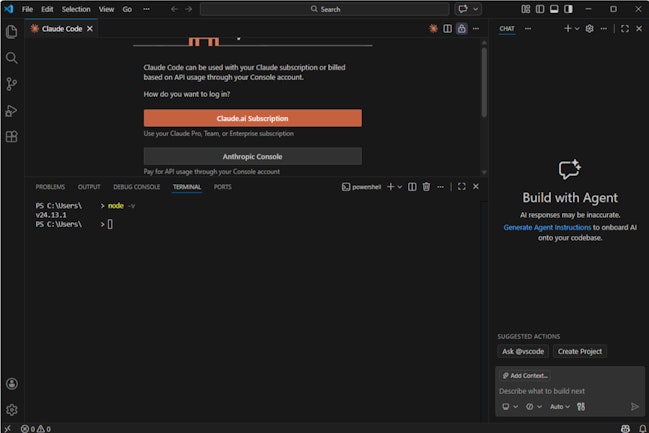
上記のように、ターミナル内でnode -vなどのコマンドを実行するとNode.jsのバージョンが表示されます。
従来は、エディタと別にコマンドプロンプトやPowerShellを開く必要がありました。しかしVSCodeではコード編集とコマンド実行を1つの画面内で完結できます。そのため、
- コードを書く
- ターミナルで実行する
- エラーを確認して修正する
などの流れを、ウィンドウを切り替えることなく行えます。開発に必要な実行をVSCodeから直接行えるのは大きなメリットです。
【関連講座】

Claude CodeとVSCodeの活用とほかの機能との連携
Claude Codeを使うと、コードの生成や修正、エラーの原因特定などをAIにサポートしてもらえます。
ここからは、具体的にどのような場面で活用できるのかを解説します。
コード生成と修正依頼
Claude Codeでは、コメントからコードを生成したり、既存コードの改善を依頼したりできます。
たとえば「ログインフォームを作成する」といった内容をコメントで記述すると、それに沿ったコードを提案してくれます。また、既存のコードに対して「もっとシンプルに書き直してほしい」「エラーの原因を教えてほしい」と依頼すれば、改善案や修正方法を提示してくれます。
プログラミングに慣れていなくても、「やりたいこと」や「困っている内容」を文章で伝えられるのがClaude Codeの特徴です。ゼロから書くのが不安な場合や、エラーで手が止まったときのサポートとして活用できます。
ただし、Claude Codeが提案するコードはあくまで補助的なものです。最終的な設計や品質の判断は人間が行う必要があります。
テストやデバッグ支援
Claude Codeは、テストコードの作成やエラー原因の特定にも活用できます。例えば「この関数のテストコードを書いてほしい」と依頼すると、基本的なテストケースを提案してくれます。また、エラーメッセージを提示すれば、原因の推測や修正案もわかるでしょう。
ただし、ここでも提案された内容がすべて正しいとは限らない点に注意が必要です。確かにClaude Codeはテスト観点を増やし、デバッグ精度を高めることが期待できますが、最終的な動作確認や仕様との整合性チェックには人間が必要です。
AIはあくまでサポートツールとして活用すると、「人間目線で使いやすい設計が素早く作れる」ようになります。
Gitなど他拡張機能との連携
Claude Codeはこれまで触れたように、あくまで「サポートツール」です。そのため、Gitなど他拡張機能と連携し、「より分かりやすく管理する」ことで、安全に開発を進められます。
例えば連携におすすめな機能としてGitが挙げられます。これは、コードの変更履歴を自動で記録してくれる仕組みです。
ファイル名を「最新版」「本当に最新版」などと増やして管理する必要がなくなり、「どこを直したのか」「前の状態に戻したい」といった操作も簡単に行えます。Claude Codeが提案した修正内容も、Gitで差分を確認しながら反映できるため、「AIが何をしたのか」という変更点を把握しやすくなります。
また、コード整形や静的解析といった拡張機能を併用すれば、大量に生成されたコードの見た目を整えたり、AIのハルシネーション(ありそうで存在しないAPIの提案や、実在しない関数名を書くなど)や潜在的なミスをチェックしたりすることも可能です。
Claude Codeはコード作成や改善を支援するツールですが、そのスピードを使いこなすには、追加機能を工夫して利用していく必要があります。
【関連】Claude CodeとGitHubの連携とは?手順・GitHub Actions・MCPまで解説
【関連】プロンプトエンジニアリングは本当にオワコンなのか?初心者が知っておきたい現実と将来性
MCPなど外部連携の可能性
Claude Codeは、利用するAIモデルを選択したり、外部ツールと連携したりすることも可能です。こうした仕組みは「モデル接続」や「外部連携」と呼ばれます。
モデル接続とは、裏側で動作するAIエンジンを選ぶことを指します。利用環境によっては、APIを通じて別のモデルを指定できる場合もあります。
また、GitHubなどのバージョン管理ツールや、外部APIと組み合わせて利用することで、より実践的な開発環境を構築できます。初心者の段階では無理に設定する必要はありませんが、将来的に拡張できる仕組みが用意されている点は理解しておくとよいでしょう。
【関連】Claude Codeのマル秘活用テクニック7選!初心者でもできる開発効率アップのコツ
【関連】Claude CodeでのWebアプリの作り方を解説!開発準備から制作のコツ、デプロイ手順まで紹介
Claude CodeとVSCodeのトラブル対処と安全な利用のポイント
Claude CodeをVSCodeと連携させると、開発作業はぐっと効率化できます。ただし、便利だからこそ気をつけておきたいポイントもあります。
ここでは、トラブルが起きたときに確認すること、Claude Codeを安全に使うために知っておきたい3つのポイントを解説します。
動作しない場合の確認項目
Claude Codeがうまく動作しない場合は、以下のポイントを確認しましょう。
- 拡張機能が有効になっているか
- 正しいアカウントでログインできているか
- 利用プランが拡張機能に対応しているか
- インターネット接続が安定しているか
- APIキーの設定に誤りがないか
特に注意したいのが、利用プランの制限です。無料プランでは拡張機能からログインできない場合があります。その場合は、有料プラン(月額固定)への加入やAPIキーの利用(使用料に応じて課金)が必要です。
生成コードの確認方法
Claude Codeが出力したコードは便利ですが、そのまま使用するのではなく、内容を確認してから取り入れることが大切です。AIの提案はあくまで補助であり、環境や仕様に完全に最適化されているとは限りません。
したがって、使用者はある程度のプログラミング基礎を理解している必要は、少なからずあるといえます。
生成コードが正しく動くかの確認のポイントは大きく3つです。
- 処理の流れが自分の目的と合っているかを読み取ること
- テスト環境などで実際に動作確認を行うこと
- エラーや警告が出ていないかをチェックすること
一見正しく動いているように見えても、不要な処理が含まれていたり、将来的な不具合の原因になる書き方になっている場合もあります。また、これらの確認で問題が出た場合、その解消をClaude Codeに手伝ってもらうこともできます。
セキュリティと情報管理
Claude Codeを利用する際は、APIキーやアカウント情報の管理に注意しておきましょう。APIキーはサービスを利用するための「ドアの鍵」のようなものであり、第三者に知られると不正利用や意図しない課金につながる可能性があります。
APIキーや認証情報は、GitHubなどの公開リポジトリや、ブログ記事や技術記事、企業に提出するような共有資料にそのまま記載しないようにしましょう。また、スクリーンショットを公開する場合も、ユーザー名やディレクトリ名などの個人情報が含まれていないか確認することが大切です。
Claude CodeとVSCodeに関するよくある質問(Q&A)
Q.拡張機能は安全ですか?
A.基本的には安全です。ただし、提供元やレビュー評価を確認し、信頼できるものを選びましょう。場合によってはうまく作動しなかったり、不必要な機能だったりします。公式サイトや実績のある開発元の拡張機能がおすすめです。
Q.APIキーは必ず必要ですか?
A.利用方法によります。拡張機能の仕様によっては有料プランで利用できる場合もありますが、API経由で接続する場合はAPIキーが必要です。事前に対応条件を確認しましょう。
Q.日本語で質問できますか?
A.はい、日本語で指示できます。自然な文章で「何をしたいか」を伝えることで、コード生成や修正提案を受けられます。ただし、指示文(プロンプト)の精度でも回答の質は左右されるため、プロンプトへの理解があるとより利用しやすくなります。
Q.生成コードはそのまま使えますか?
A.そのまま利用すること自体は可能です。しかし、AIからは完璧な成果物が得られるわけではないため、内容を確認し、動作テストを行ってから取り入れるのをおすすめします。AIは補助ツールとして活用しましょう。
Q.MCPとは何ですか?
A.MCPは、AIモデルや外部ツールを接続するための仕組みを指す概念です。初心者の段階では無理に設定する必要はありませんが、拡張性のある機能として理解しておくとよいでしょう。
まとめ
Claude Codeは、VSCodeと組み合わせることで開発効率をぐっと高められるAI支援ツールです。ただし、便利な一方で使い方にはコツがあり、仕組みを理解し安全に活用する姿勢が必要です。
本記事のポイントを振り返りましょう。
- Claude Codeはターミナル上で動作し、AIと通信してコード支援を行うCLIツールである
- 導入手順は「拡張機能の追加」「ログイン・認証」「ターミナルでの利用」の3ステップで進められる
- 生成コードはそのまま使わず、動作確認や仕様との整合性チェックを行うことが大切
Claude Codeはプログラミング初心者や個人開発を行う方にとって、心強いサポートツールです。とはいえ、本記事で解説したように、使いこなすためには基礎的なプログラミング理解も欠かせません。
paizaラーニングでは、プログラミングの基礎から応用まで学べる動画講座を公開しています。Claude Codeとあわせてプログラミングの学習も進めると、理解がさらに深まり実践力も身につきます。
【paizaラーニングの関連動画講座】

【プログラミング問題を解いて力試し】