



Claude Codeとは?
Claude Codeは、AIを使ってコードの作成・修正・解説をサポートする開発支援ツールです。チャット形式で日本語の指示を出すだけで動くため、プログラミング言語を習得していない初心者でも取り組みやすいのが特徴です。
まずはClaude Codeの基本を簡単におさらいしておきましょう。
Claude Codeの基本機能とできること
Claude Codeでできることは、大きく4つです。
- コード生成:「ログイン画面を作って」など日本語で指示するだけでコードを作成
- コード修正:既存のコードを読み込んで、改善点を提案・修正
- エラー解説:エラーメッセージを貼り付けると、原因と対処法を教えてくれる
- コード解説:「このコードは何をしているの?」という質問にも答えてくれる
特徴的なのは、プロジェクト全体のファイルを読み込んだうえで作業できる点です。「このファイルのここを直して」という具体的な指示に対応できるため、コピペ作業なしで開発をサポートしてくれます。
実際に日本語で指示している画面も後ほど紹介します。
【関連】Claude Codeとは?できること・使い方・料金まで初心者向けにやさしく解説
AIコーディングツールとしての強み
従来のプログラミング学習では、エラーが出るたびに「検索する→ドキュメントを読む→書き直す」という往復が必要でした。Claude Codeは言語でやり取りできるため、使い方次第でこの往復が大幅に減ります。
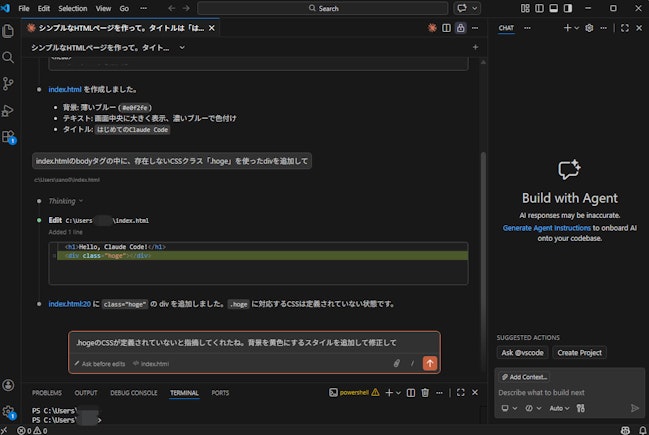
例えばエラーメッセージをそのまま貼り付けると、原因と修正案をその場で提示してくれます。さらに、指摘していないのに「このクラスに対応するCSSが定義されていない状態です」と自分から問題点を報告してくれる場面もありました。
もう一つの強みは、「なぜそうなるのか」を同時に聞ける点です。検索やドキュメントで答えは見つかっても、理由は自分で読み解く必要があります。Claude Codeなら「このコードはなぜこう書くの?」と追加で質問でき、理解しながら進められます。
Cursorなど他ツールとの関係
AIを使った開発支援ツールはClaude Code以外にも複数あります。代表的なものを以下にまとめました。
-
Cursor
VSCodeをベースにしたAI統合エディタ。コードを書きながらリアルタイムで補完・提案を受けられる -
GitHub Copilot
エディタ内で動くAI補完ツール。GitHubをすでに使っている人に馴染みやすい -
Windsurf
無料から使えるAI統合エディタ。まず試してみたい初心者にも入りやすい
Claude Codeはこれらと競合するというよりも、役割が異なるツールです。「日常的なコーディングはCursorで、複雑な修正やプロジェクト横断の作業はClaude Code」という使い分けをしている開発者も増えています。
詳しい組み合わせ方については、後半の「Claude Codeと開発ツールの組み合わせ活用」で解説しています。
Claude Codeマル秘活用テクニック7選
ここからは、「Claude Codeってどう使えばいいの?」と感じている方向けに、実際に動かしてみてわかった活用テクニックを7つ紹介します。基本操作の延長で試せるものばかりなので、初心者の方もぜひ一つずつ試してみてください。
(1) 小さなWebアプリのコード生成
Claude Codeは日本語で指示するだけで、文章の内容を細かく理解したうえでWebアプリのコードを生成できます。
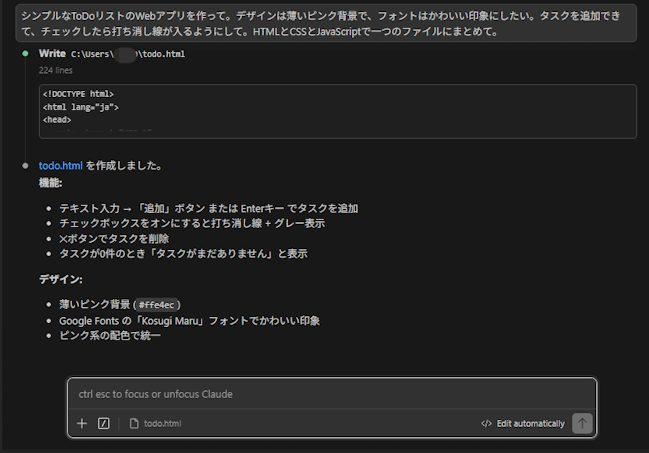
例えば「シンプルなToDoリストを作って。薄いピンク背景で、チェックしたら打ち消し線が入るようにして」と入力するだけで、HTML・CSS・JavaScriptをまとめた224行のファイルを自動で作成してくれます。
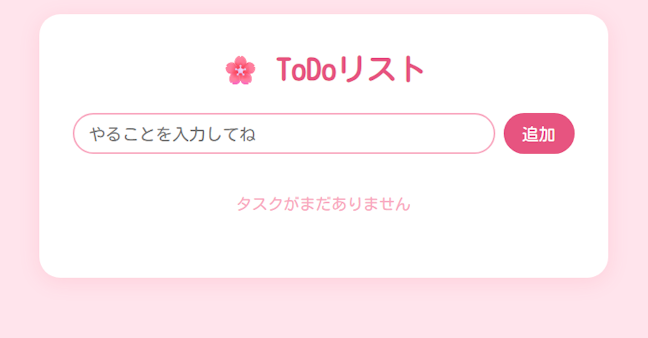
桜のアイコンや日本語のプレースホルダーまで自動で選んでくれました。
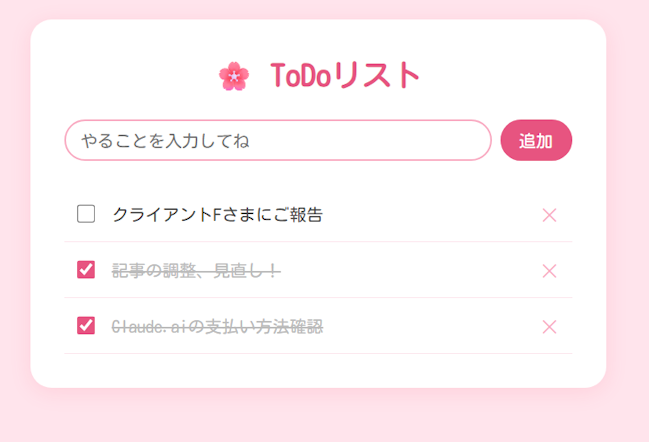
また、UI設計もプロンプト通りに制作されています。
構文を一切知らなくても、「こんなものを作りたい」というイメージを日本語で伝えるだけでたたき台が完成します。まずは小さなページから試してみると、イメージ通りの開発が次第に可能になります。
【関連】Claude CodeでのWebアプリの作り方を解説!開発準備から制作のコツ、デプロイ手順まで紹介
(2) 既存コードの解説ツールとしての活用
コードが生成されても「何が書いてあるのかわからない」という場面は、初心者なら誰でも経験します。そんなときはClaude Codeにそのまま聞いてしまいましょう。
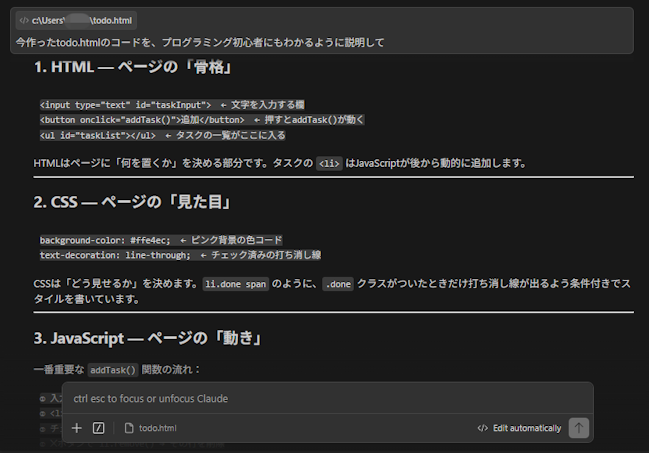
「このコードをプログラミング初心者にもわかるように説明して」と指示するだけで、コードの構造を噛み砕いて解説してくれます。
実際に試してみると、HTMLを「ページの骨格」、CSSを「ページの見た目」、JavaScriptを「ページの動き」と表現して整理してくれました。この結果、コードの修正を行うときにも「ここを触れば背景色が変更できる。フォントの変更はここ。挙動を変更する場合はこの部分」と理解しやすいです。
自分で生成したコードの意味を理解しながら進められるため、「作るだけで終わらない」学習ができます。他の人が書いたコードや、ネットで見つけたサンプルコードを読み解くときにも同じように活用可能です。
(3) エラー原因の調査と修正案の取得
プログラミングでつまずく場面の多くは「エラーが出たけど原因がわからない」という状況です。Claude Codeはエラーメッセージや問題のあるコードをそのまま伝えると、原因の説明と修正案をその場で提示してくれます。
特徴的なのは、指摘していないのに問題点を自分から報告してくれる点です。実際に試したところ「このクラスに対応するCSSが定義されていない状態です」と、こちらが気づいていない問題をClaude Codeが先に見つけて教えてくれました。
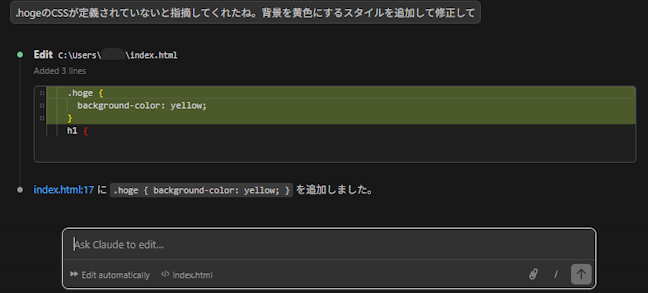
「なぜエラーが起きているのか」を言葉で説明してもらえるため、ただ修正するだけでなく原因を理解しながら進められます。エラーに慣れていない初心者にとって、心強いサポートになるでしょう。
(4) テストコードの自動生成
「テストコード」とは、作ったプログラムが正しく動くかどうかを自動で確認するためのコードです。開発の現場では「テスト駆動開発(TDD)」と呼ばれる、テストコードを先に書いてから機能を実装する手法も広く使われています。
初心者にとってはハードルが高く感じられる分野ですが、Claude Codeを使えばテストコードの作成も指示一つで対応できます。
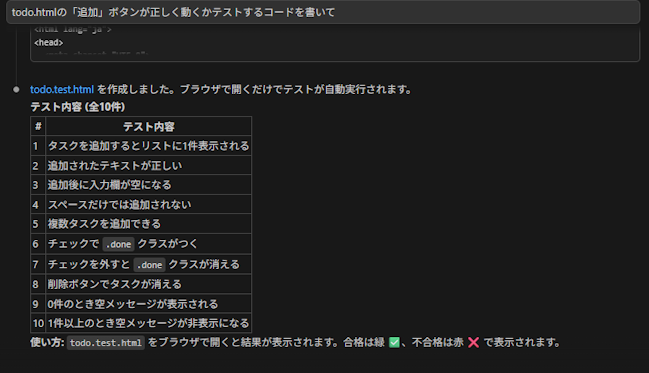
「ToDoリストの追加ボタンが正しく動くかテストするコードを書いて」と指示したところ、テスト項目を10件自動で考えたうえで、ブラウザで開くだけでテストが実行されるファイルまで作成してくれました。
セットアップ不要で、合格は緑・不合格は赤で結果が表示される仕様です。
「テストコードって何から書けばいいかわからない」という段階でも、まず雛形を見ながら理解を深めていけるのがメリットです。
(5) シェルコマンドの作成
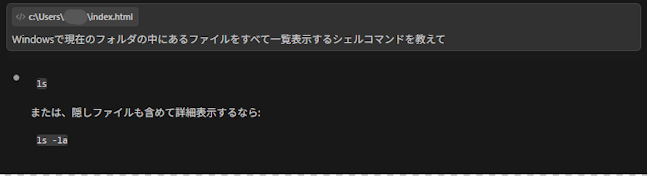
「ファイルを一括で移動したい」「特定の拡張子のファイルだけ削除したい」などの作業をターミナルで行うためのコマンドがわからないとき、Claude Codeに日本語で聞くだけで答えてくれます。
実際に「Windowsで現在のフォルダのファイルを一覧表示するコマンドは?」と聞いたところ、ls というコマンドを提示してくれました。しかし、lsはMacのコマンドでは?と思った方もいるかもしれません。そこで実際に確認してみました。
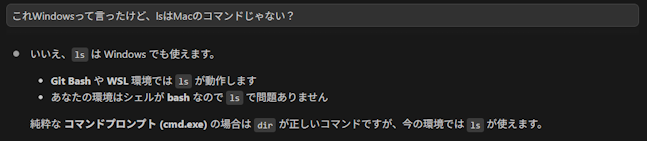
結果、「あなたの環境はbashで動いているためlsで問題ありません」と、使用環境まで読んだうえで正確に回答してくれました。
コマンドがわからないときに毎回検索する手間が省けるだけでなく、「なぜそのコマンドなのか」という理由まで説明してくれるのがポイントです。
(6) カスタム命令による作業テンプレート化
Claude Codeには、あらかじめ「こういうルールで動いてほしい」という指示を設定しておける仕組みがあります。それがCLAUDE.mdというファイルです。
プロジェクトのフォルダに置いておくだけで、Claude Codeが起動時に自動で読み込み、以降のやり取りすべてに反映されます。
例えば「コードのコメントは必ず日本語で書くこと。説明は初心者にもわかりやすい言葉で書くこと。」と書いておくだけで、毎回同じ指示を繰り返す必要がなくなります。
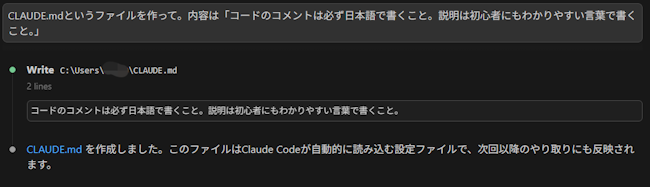
注意点として、CLAUDE.mdは短くシンプルに保つのがコツです。あれもこれも詰め込んで200行近くになってしまうと、かえって意図どおりに動かなくなるケースも報告されています。まずは3〜5行程度から始めてみましょう。
CLAUDE.mdの詳しい書き方や活用例は、公式ドキュメント(ベストプラクティス)にも掲載されています。あわせて参考にしてみてください。
(7) APIコストとトークン制限を意識した使い方
Claude Codeの料金体系は大きく「月額プラン」と「API従量課金」の2種類があります。個人学習や初めての利用には月額プランが向いており、使った分だけ支払うAPI課金は自動化や本格的な開発運用に向いています。
どちらの場合も意識しておきたいのが「コンテキスト(文脈)」の管理です。Claude Codeは会話の履歴を読みながら作業するため、やり取りが長くなるほど処理する情報量が増え、回答の精度が下がったり動作が重くなったりすることがあります。
効率よく使うためのコツは次のとおりです。
- 作業ごとに会話をリセットする:一つのタスクが終わったら新しいチャットを始める
- 指示は短く具体的に:長い説明より「◯◯のファイルの△△を修正して」のように絞る
- CLAUDE.mdに繰り返す指示をまとめる:毎回同じことを書かなくて済む
具体的には本記事で使ったような、端的なプロンプトがおすすめです。
Claude Codeと開発ツールの組み合わせ活用
Claude Codeは単体でも十分便利なツールですが、他の開発ツールと組み合わせることで、できることの幅がさらに広がります。
「ツールを組み合わせる」と聞くと難しそうに感じるかもしれません。ただ実際には「それぞれのツールに得意な役割を任せる」といった使い方です。
ここでは初心者でも使いやすい代表的な組み合わせを紹介します。
CursorとClaude Codeの役割分担
CursorはVSCodeをベースにしたAI統合エディタで、コードを書きながらリアルタイムで補完や提案を受けられます。一方のClaude Codeは、プロジェクト全体を読み込んだうえで対話しながら修正・生成を行います。
この2つは競合するツールではなく、役割を分けて併用できるのがポイントです。
- Cursor:日常的なコーディング中の補完・提案。書きながらリアルタイムで使う
- Claude Code:「この機能ごと作り直したい」「複数ファイルにまたがる修正をしたい」など、まとまった作業をお願いするときに使う
「細かい作業はCursor、大きな作業はClaude Code」と使い分けると、それぞれの強みを活かせます。
【関連】Claude CodeとCursorの違いとは?初心者向けに連携・使い方・無料でできることを解説
【関連】Claude CodeをVSCodeで使うには?導入から設定・連携まで初心者向けに丁寧に解説
Gitやターミナルとの連携
開発現場でよく使われる「Git」は、コードの変更履歴を管理するツールです。「どのファイルをいつ、どう変えたか」を記録しておくことで、間違えたときに元に戻せるようになります。
このGit操作やターミナルでのコマンド作業も、Claude Codeに補助してもらえます。「Gitで現在のフォルダを管理するにはどうすればいいですか?」と日本語で聞くだけで、手順を段階ごとに分けて説明してくれます。
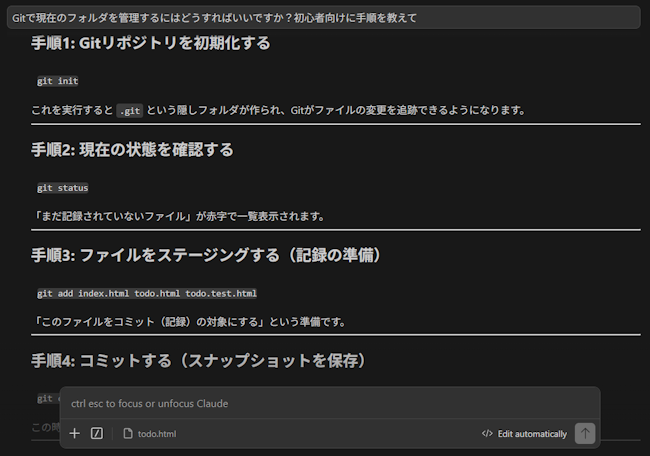
追加して、今回作成したファイル名を読み取ったうえでコマンドを提示してくれました。
このほかよく使うコマンドのまとめや、「まずは git init → git add → git commit の3ステップを覚えるだけで大丈夫です!」という全体図も示してくれるため、指示通りの初心者向けの出力になっています。
コマンドがわからなくても日本語で聞けば答えてくれるため、Git初心者がつまずきやすい「何を打てばいいかわからない」という壁を下げてくれます。
【関連】Claude CodeとGitHubの連携とは?手順・GitHub Actions・MCPまで解説
学習ツールとしてのClaude Code活用
Claude Codeは、プログラミング学習のサポートツールとしても活用できます。学習アプリなどで基礎を学びながら、わからない部分をClaude Codeに質問するという併用スタイルがおすすめです。
例えばこのような使い方ができます。
- 講座で出てきたコードの意味がわからない→「このコードを初心者向けに説明して」と聞く
- 演習問題でエラーが出た→エラーメッセージをそのまま貼り付けて原因を聞く
- 「もう少し難しい課題に挑戦したい」→「この機能に条件を追加するとしたら?」と発展させる
ポイントは「答えだけをもらう」のではなく、「なぜそうなるのか」まで聞く習慣をつけることです。
理解を深めながら進められるため、学習スピードが上がりやすくなります。
【関連】Claude Codeでプログラミング学習を効率化する方法は?初心者向けに使い方と注意点を解説
Claude Codeを安全かつ効率的に使うための注意点
Claude Codeは活用しやすいツールですが、使う際には注意すべきことがあります。これらの注意をまとめると、「AIが生成したコードは必ず正しいわけではない」という点です。
ここからは、初心者が見落としやすい注意点を3つ見ていきましょう。
生成コードの確認の重要性
Claude Codeが生成したコードは、そのまま動作することも多いですが、必ず内容を確認してから使う習慣をつけましょう。
AIは一般的なパターンをもとにコードを生成するため、プロジェクト固有の仕様や環境の違いによって、意図どおりに動かないケースがあります。また、もっともらしく見えるコードが実は誤った処理をしている「ハルシネーション」と呼ばれる現象も起こりえます。
確認のポイントは次のとおりです。
- 動作確認を必ず行う:生成後はブラウザやターミナルで実際に動かして確認する
- コードの意味を理解する:わからない部分はそのまま使わず「このコードは何をしているの?」と聞く
- 一度に大量に生成しない:小さな単位で生成・確認を繰り返すほうがミスを発見しやすい
生成されたコードを確認するためにも、変数・関数・条件分岐といったプログラミングの基本的な概念は押さえておくと安心です。
「Claude Codeを使いながら基礎も学ぶ」という姿勢が、結果的に自分のスキルアップにもつながります。
セキュリティと情報共有の注意点
Claude Codeに指示を出す際、入力した内容はAIに送信されます。そのため、機密性の高い情報を不用意に入力しないことが基本ルールです。
特に注意したい点を以下、3つにまとめました。
- APIキーやパスワードを含むコードをそのまま貼らない:「このエラーを直して」とコードを貼る際に、認証情報が含まれていないか確認する
- 業務・クライアントの非公開コードの取り扱いに注意する:社内規定や契約内容によっては、外部AIツールへの入力が禁止されている場合がある
- 個人情報が含まれた実データを貼らない:CSVや顧客データなど、実データをそのまま入力するのは避ける
個人の学習目的で使う分には過度に心配する必要はありません。ただし、業務利用の場合は事前に社内ルールを確認しておきましょう。
開発効率を上げる使い方のコツ
Claude Codeをうまく活用するには、「作業を小さく分けて指示する」のが基本です。
「アプリを全部作って、仕様は以下の通り」という大きな指示を一度に出すよりも「まずログイン画面のHTMLだけ作って」と細かく分けるほうが、精度の高い出力が得られます。
プロンプトについても、「詳しく長く書けば書くほど良い」とイメージされがちですが、これは違います。プロンプトは必要な情報を過不足なく、短く具体的に伝えることが大切です。
長すぎる指示はかえって意図が伝わりにくくなることがあります。
効率よく使うためのコツをまとめました。
- 一度に一つの作業を頼む:複数の修正を同時に依頼すると、どこが変わったか確認しにくくなる
- 前提条件を明確にする:使用言語・目的・対象ファイルを最初に伝える
- うまくいかなければ指示を変える:同じ指示を繰り返すより、別の言い方で試してみる
このように「AIに任せきりにするのではなく、人間が方向を決めてAIに実行してもらう」という感覚で使うと、Claude Codeの力を最大限に引き出せます。
AIは万能ではありません。AIの能力で開発効率が上がるのではなく、人間がAIを「どう使うのか」で効率化できます。
Claude Codeに関するよくある質問(Q&A)
Q.Claude Codeは初心者でも使えますか?
A.はい。可能です。プログラミング言語を習得していない初心者でも使い始められます。ただし、生成されたコードを確認するためにも、変数・関数といった基本的な概念は学んでおくと安心です。まずは学習アプリなどで基礎を身につけるのが、失敗の少ない選択肢になります。
Q.Claude Codeはどんな開発に向いていますか?
A.小規模なWebアプリの作成や、既存コードの修正・理解、エラー解消など幅広く活用できます。特に「日本語で指示できる」という特性上、プログラミング構文がわからなくても作業を進めやすい開発に向いています。
Q.エラーが出たときはどう使えばいいですか?
A.エラーメッセージと関連するコードをそのままClaude Codeに貼り付けるだけで、原因と修正方法を説明してもらえます。指摘していない問題点を自ら報告してくれる場合もあるため、人間が目視で確認しておきましょう。
Q.AIの回答が間違うことはありますか?
A.あります。生成されたコードは必ず動作確認を行い、内容を理解してから使いましょう。「なぜそうなるのか」をClaude Codeに聞きながら進めることで、ミスに気づきやすくなります。
AIが誤った回答を出力するハルシネーションについて、「プロンプトエンジニアリングは本当にオワコンなのか?初心者が知っておきたい現実と将来性」でもまとめています。参考にしてください。
まとめ
Claude Codeは、日本語で指示するだけでコードの生成・修正・解説をサポートしてくれる開発支援ツールです。「難しそう」と感じていた方も、本記事で紹介したテクニックを一つずつ試すことで、少しずつ使いこなせるようになります。
本記事のポイントをまとめます。
- Claude Codeは構文を知らなくても、日本語で指示するだけでWebアプリのたたき台が作れる
- エラーや疑問はそのまま貼り付けて聞けるため、作業効率が大幅に上がる
- CLAUDE.mdで毎回の指示をテンプレート化でき、繰り返す指示を事前に設定しておける
- プログラミング知識ゼロで成果が出せるAIは確かに存在するが、「AIに任せきりにせず人間が方向を決める」ことは常に求められる
Claude Codeを使いこなすためには、プログラミングの基礎知識があると心強いです。
paizaラーニングでは、プログラミングの基礎から応用まで学べる動画講座を公開しています。Claude Codeとあわせてプログラミングの学習も進めると、理解が深まり実践力も身につきます。
【paizaラーニングの関連動画講座】
バイブコーディング入門 Claude Code編
【プログラミング問題を解いて力試し】