



Claude CodeとCursorの基本
Claude Codeは「ターミナルから起動するもの」、Cursorは「AIが組み込まれたコードエディタ」です。どちらもAIツールですが、使う場面や操作感が異なります。
まずは、この2つのツールがそれぞれどんな働きをするのかを解説します。
Claude Codeの概要
Claude Codeは、ターミナルから起動して使うAIツールです。
ターミナルとは、文字を打ち込んでパソコンに指示を出す画面のことです。よく「Claude Codeはプログラミングに特化したChatGPTのようなもの」と思われやすいのですが、Claude Codeはブラウザ上では使えません。
ターミナル上でClaude Codeを起動させ、「ログイン機能のあるToDoアプリを作って」「このエラーを直して」と日本語で指示するのが基本的な使い方です。
AIがプロジェクトのファイルを読み込みながら、コードをまとめて書いてくれます。
さらに作成したコードのファイルへの書き込みまで自動で行ってくれるのが特徴です。
チャット型AIでもプログラミングは可能ですが、「こういうプロジェクトをやっていて、目的はこれで、この部分に適応したこういうプログラミングを書いて」と前提を共有する必要もなければ、出力をエディタにコピー&ペーストする手間もありません。
【関連】Claude Codeとは?できること・使い方・料金まで初心者向けにやさしく解説
Cursorの概要
Cursorは、「AIが最初から組み込まれた状態で使えるコードエディタ」です。
VSCodeにClaude Codeを導入する場合、VSCodeをインストールしてからさらに拡張機能を追加するという手順が必要です。一方Cursorは、インストールするだけでAI機能がすぐに使える状態になっています。
見た目や操作感はVSCodeに近く、コードを書く画面の中にAIのチャット欄が組み込まれています。
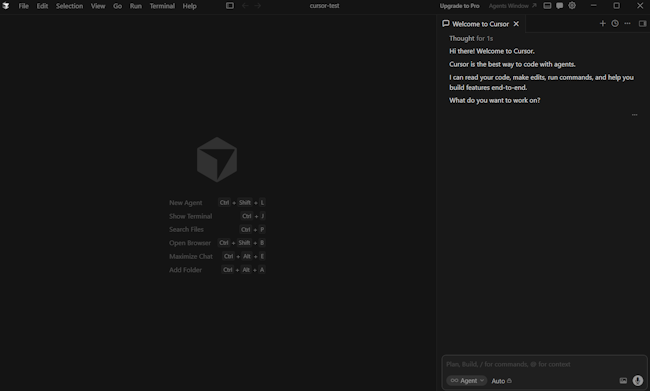
コードを見ながら同じ画面でAIに「この部分を修正して」と指示でき、「必要であれば○○も可能です」などAIが次のアクションを提案してくれることもあります。
また、Cursorには無料プランがあり、まず試してみたい初心者にとって始めやすい点も特徴のひとつです。
初心者が混同しやすいポイント
Claude CodeとCursorは名前も機能も似ており、さらに調べるとSNSでも並列して語られることの多いツールです。「結局同じものなの?」「どちらか片方だけ使えばいいの?」と混乱しやすいポイントがいくつかあります。
まず、この2つは別のツールです。Claude Codeはターミナルで動かすAI開発支援ツール、CursorはAIが組み込まれたエディタです。目的は似ていますが、使う場所と操作感が異なります。
次に、「どちらか片方だけでよいのか」という点ですが、用途や好みによって選び方が変わります。
エディタ上でコードを見ながらAIと作業したい場合はCursor、ターミナルでプロジェクト全体を動かしながら作業したい場合はClaude Codeが向いています。慣れてきたら両方を使い分けるエンジニアも多くいます。
言い換えると、ブラウザ上で使用できるチャット型AIの中で「Claudeが使いやすい」と感じる人がいれば、「ChatGPTのほうが向いている」「Geminiが最も使い勝手がいい」と思う人などそれぞれです。
両者は出力の方向性や全体の癖がやや異なるため、「同じものではない」と考えておきましょう。
Claude CodeとCursorの違い
Claude CodeとCursorは「違うもの」だとしても、どう違うのか、作業にどう影響するのかを明確に把握しておきたいものです。使い分けができると、より作業効率を高められるうえ、業務最適化も目指せます。
ここからは2つの違いを多角的に解説します。
操作画面と作業スタイルの違い
Claude CodeとCursorの違いとして、押さえておきたいポイントは「どこでAIと作業するか」です。
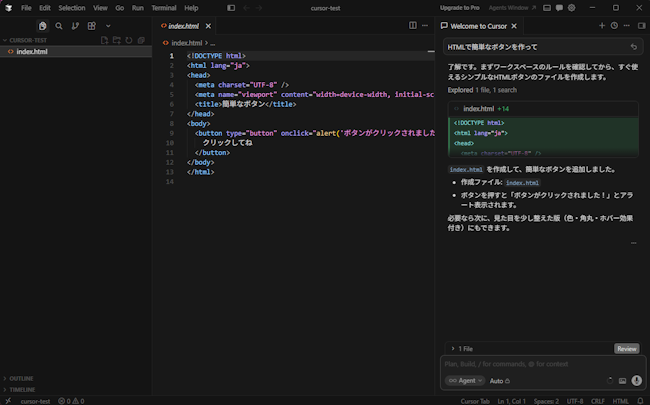
<Cursorの操作画面>
<Claude Codeの操作画面>
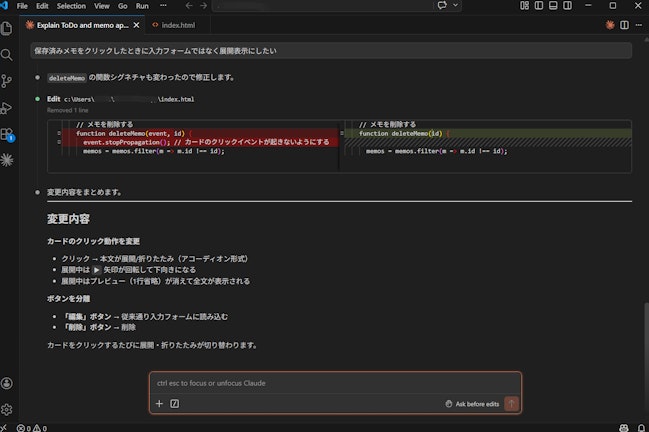
Claude Codeは、VSCodeの画面内でターミナルを起動し、そこでAIに指示を出します。コードの変更はAIが自動で行い、変更前後の差分が画面上に表示される形で確認できます。
一方Cursorは、エディタ画面の右側にAIチャット欄が常に表示されています。コードを見ながらその場でAIに指示を出せるため、「書きながら相談する」という感覚で使えます。CursorはClaude Codeと比較すると提案も出力に含まれるため、より話し合いながら詰めていく作業向きです。
どちらも日本語で指示を出せますが、作業の進め方が異なります。
Claude Codeは「指示→AIが実行→差分確認」という流れ、Cursorは「コードを見ながらAIと会話する」という流れです。
向いている作業の違い
Claude CodeとCursorは、得意な作業の種類が異なります。
もちろんどちらも「作業そのものは可能」ですが、以下の表を参考に用途に合わせて使い分けてみましょう。
作業内容 |
Claude Code |
Cursor |
|---|---|---|
複数ファイルにまたがる編集 |
◎ |
〇 |
コードを見ながら小さな修正 |
〇 |
◎ |
AIと相談しながら試行錯誤 |
〇 |
◎ |
プロジェクト全体の調査・把握 |
◎ |
〇 |
エラーの原因調査 |
◎ |
〇 |
初心者がとっつきやすい |
〇 |
◎ |
まとめると、Claude Codeはプロジェクト全体を把握したうえで動くため、複数ファイルにまたがる編集や調査に強みがあります。
Cursorは、コードを見ながらその場でAIに相談できるため、試行錯誤しながら進める作業や、初めてAIツールを使う方に向いています。
導入しやすさの違い
導入のしやすさという点では、CursorとClaude Codeで差があります。
Cursorは公式サイトからインストーラーをダウンロードして起動するだけで、すぐにAI機能が使える状態になります。公式サイトやインストール画面が日本語対応しているため、英語が得意でない方でも迷わず進められます。
無料プランから始められる点も、「まず試してみたい」という方にとって嬉しいポイントです。
一方Claude Codeは、VSCodeをインストールしたうえで拡張機能を追加する手順が必要です。
さらに利用にはProプランへの加入またはAPIキーの発行が必要なため、使い始めるまでにいくつかのステップがあります。
実際の導入でも、Claude CodeよりもCursorのほうがダウンロードまでの工程が少なく、短時間でダウンロードできています。
【関連】Claude CodeをVSCodeで使うには?導入から設定・連携まで初心者向けに丁寧に解説
どちらを先に使うべきか
どちらを先に使うべきかは、目的やスキルレベルによって異なります。
プログラミングを学び始めたばかりの方や、まずAIツールを気軽に試してみたい方には、Cursorから始めるのがおすすめです。インストールの手順が少なく、無料から使えるため、ハードルが低いからです。
エディタ画面でコードを見ながらAIと会話できる操作感も、初心者にとって直感的に使いやすいでしょう。
一方、ある程度プログラミングの基礎知識があり、プロジェクト全体を動かしながら効率化したい方にはClaude Codeが向いています。
ターミナル上で動くため最初のハードルはやや高く、慣れるまで「どこで何をしているのか」がわかりにくいですが、プロジェクト全体を把握したうえで作業を進められる点でよりプロフェッショナルな使い方ができます。
まずはCursorで感覚をつかみ、慣れてきたらClaude Codeに挑戦するという進め方も自然な流れのひとつです。
Claude CodeとCursorの連携・拡張機能
Claude CodeとCursorは、同じ画面の中で同時に使ったり、自分の作業環境に合わせてカスタマイズできたりします。
ここでは、「連携するとどう便利になるのか」「拡張機能はどう使うのか」といった2つのツールの応用的な使い方を見ていきましょう。
連携でできることの全体像
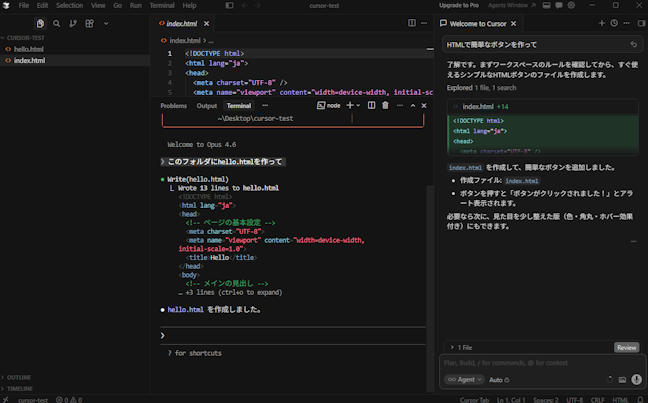
CursorのターミナルでClaude Codeを起動すると、左側のエディタでコードを確認しながら、ターミナルでClaude Codeに指示を出せる状態になります。
Claude Codeが作成・修正したファイルは、Cursorのエディタに即座に反映されます。
ただ、連携しなくてもClaude CodeとCursorは併用できます。しかし、
- Cursorでコードを書きながら「大きな修正が必要だ」と気づく
- ターミナルを別で開いてClaude Codeを起動する
- Claude Codeに「今Cursorで開いているこのファイルのこの部分を直して」と説明し直す
- Claude Codeが修正したら、Cursorに戻って結果を確認する
- また修正が必要ならまたターミナルに戻る……
と両者を行ったり来たりする不便さがありました。「説明し直す」と「行き来する」の繰り返しは地味にストレスで、初心者ほど「今何をしていたか」を見失いやすいです。
連携するとCursorが開いているプロジェクトをそのままClaude Codeが認識した状態で指示を出せるため、繰り返しがなくなります。
特に複数のファイルを扱う作業や修正を何度も繰り返す場面では、この差が大きく出ます。
拡張機能やフックの考え方
拡張機能、フック、設定ファイルなど、ツールの動作を自分好みに調整する仕組みとは、いわゆる「カスタマイズ機能」です。
それぞれどんなカスタマイズができるのかを見ていきましょう。
拡張機能はVSCodeやCursorに後から機能を追加できる仕組みで、Claude CodeをVSCodeで使えるようにするプラグインもその一つです。
設定ファイルは「このプロジェクトではこういうルールで動いてほしい」という指示をファイルに書いておくもので、チームで開発する際に特に役立ちます。フックは「コミット前に自動でコードチェックを走らせる」など、ある操作をしたときに別の処理を自動で走らせる仕組みです。
フックに関しては業務上でも使用の有無が分かれるため、初心者では完全に理解するのが少し難しい印象があります。
初めのうちは、拡張機能の追加と基本的な設定ファイルの確認ができれば十分です。つまり、「より作業環境を使いやすくできる」「プロジェクトごとのルールを設定する」の2つができれば、Claude CodeとCursorの併用がぐっと身近になります。
フックは慣れてきた段階で少しずつ触れていくのがおすすめです。
他の機能や外部ツールとの関連
Claude CodeとCursorはどちらも、外部ツールや機能と組み合わせることでさらに使い勝手を広げられます。
Claude Codeでは、MCP(Model Context Protocol)を使うことでSlackやNotionなどの外部ツールと連携できます。また、よく使う指示をテンプレート化しておける「skills」という機能もあり、繰り返し行う作業を効率化できます。
Cursorでも同様に、MCPを通じた外部ツールとの連携が可能です。さらにCursor Marketplaceからプラグインを追加することで、用途に合わせた機能拡張ができます。
初心者のうちはこれらの機能をすべて使いこなす必要はありません。
「どう設定すればいい?」「この機能はどう使う?」と迷ったときは、Claude CodeやCursor自身に直接聞いてみるのも一つの方法です。
「このプロジェクトにこの機能が必要かどうかを検討して」と打ち込めば、根拠もあわせて出力してくれるため、それを目視で確認し判断材料にしましょう。
連携時の注意点
Claude CodeとCursorを連携・活用する際に意識したいのが、「便利だからといって任せきりにしない」ことです。
「2つも高性能AIを使っているのだから、AIの判断が絶対正しい」と思ってしまいがちな点に注意が必要になります。
特に意識したいことを以下に3つ、まとめました。
1.実行内容の確認:
Claude CodeはAIが自動でファイルを書き換えるため、意図しない変更が加わることがあります。作業のたびに差分確認を行う習慣をつけましょう。
2.権限の管理:
外部ツールとMCPで連携する場合、どのツールにどこまでのアクセスを許可するかを把握しておかなくてはなりません。便利さを優先して設定を進めると、意図しないデータへのアクセスが発生する可能性があります。
3.設定の複雑さ:
最後に、設定の複雑さです。拡張機能やMCPを増やすほど設定が複雑になり、トラブルの原因が特定しにくくなります。
実際に、便利機能は豊富に搭載されています。調べると「使わないと損をする」といった声があるのも事実です。
ただし、初心者のうちは機能を増やしすぎず、自分のスキルに合わせて少しずつ慣れてから拡張していくのがおすすめです。
初心者向けの使い方と始め方
ここまでClaude CodeとCursorの違いや連携の考え方を解説してきました。ここからは、実際にどう使い始めるかを紹介します。
「理解はできたけど、何から手をつければいいかわからない」という方は、以下の使い方を参考にしてみましょう。
最初に試したい使い方
最初に試したい使い方として、「既存のコードを説明してもらう」「簡単なファイルを作ってもらう」「エラーの原因を聞く」の3つがおすすめです。
例えばCursorであれば、右側のチャット欄に「このコードは何をしているの?」と聞くだけでコードの意味を説明してもらえます。「HTMLで簡単なボタンを作って」と指示すると、ファイルを自動で作成してくれます。
Claude Codeであれば、ターミナルで起動後に「このエラーの原因を教えて」とエラーメッセージを貼り付けるだけで、原因と修正案を返してくれます。
どちらも最初から複雑な指示を出す必要はありません。
まずは「聞いてみる」「作ってもらう」という小さな成功体験を積み重ねるところから始めましょう。
学習用途での使い方
学習目的でAIツールを使う場合、Cursorが特におすすめです。
その理由は2つあります。
まず、「画面で確認しながら学べる」ため、コードを確認しつつその場でAIに「これはどういう意味?」と聞けます。説明とコードが並んでいる画面の構成上、理解しやすいです。
次に、提案が受けられる点です。先ほど、Cursorは「必要であれば○○もできます」のように次のアクションを提案してくれることがあるとお伝えしましたが、これが「次に何を試せばいいか」のヒントになり、学習の道筋を見つけやすくなります。
一方Claude Codeは「指示したことをやる」スタイルのため、ある程度自分でやりたいことが決まっている人に向いています。もちろんClaude Codeでも学習は可能です。
ただ、学習が進んで「こういう機能を作りたい」という目標が明確になってきたら、Claude Codeに挑戦してみるとより深く理解できます。
【関連】Claude Codeのマル秘活用テクニック7選!初心者でもできる開発効率アップのコツ
実務や個人開発での使い方
先ほど、個人の学習にはCursorがおすすめと解説しましたが、実務や個人開発での使い方では、Claude Codeの強みが発揮されやすくなります。
例えば、既存のプロジェクトに新しい機能を追加したいときや、複数のファイルにまたがる修正が必要なときは、Claude Codeにプロジェクト全体を読み込ませて「この機能を追加して」と指示するだけで作業を進められます。
日々の小さな修正や、エラーが出たときのデバッグ作業にも有効です。「このエラーを直して」と伝えるだけで、関連ファイルを確認しながら修正案を提示してくれます。
Cursorは、コードを書きながらその場でAIに相談したい場面や、試行錯誤しながら機能を作り込んでいく場面で活躍します。Cursorを実務で使用する人も多いのですが、このようにやや操作性と特徴が異なるために、「適宜使い分ける」「併用する」のが現実的な選択肢です。
2つを使い分けることで、「大きな作業はClaude Code、細かい調整はCursor」という役割分担ができ、開発全体の効率を高められます。
無料でできることと確認点
Claude CodeとCursorは、無料で使える範囲が異なります。
Cursorには無料のHobbyプランがあり、クレジットカード不要で始められます。ただし、AIによるAgent使用回数やTab補完の回数に制限があるため、本格的に使い続けるには有料プランへの移行が必要になることがあります。
一方Claude Codeは、無料プランがありません。利用にはClaudeのProプラン(月額約3,200円)への加入、またはAPIキーを発行して従量課金で使う形になります。
まずは試してみたいという方は、Cursorの無料プランから始めるのが現実的です。
Claude Codeを使いたい場合は、先にブラウザ版のClaudeで操作感を確かめてから有料プランを検討するのがおすすめです。
※2026年4月現在の情報です。料金は変更される場合があるため、最新情報は各公式サイトをご確認ください。
【情報元】
・Cursor料金ページ:https://cursor.com/pricing
・Claude料金ページ:https://claude.com/ja-jp/pricing
よくある質問(Q&A)
Q.初心者はどちらから使うべき?
A.まずはCursorから始めるのがおすすめです。インストールが簡単で無料から使えるため、ハードルが低いからです。Claude Codeに慣れてきたら、CursorのターミナルでClaude Codeを起動する連携に挑戦してみましょう。
Q. プログラミング未経験でも使える?
A.使えますが、出てきたコードをそのまま信じるのは避けましょう。「このコードは何をしているの?」と聞き返しながら意味を確認すること、自分で目的が達成できているかを確認する作業は必ず必要になります。最低限の知識がないと、便利なAIツールは使いこなせないと考えるのが自然です。
Q.エラー修正にも使える?
A.使えます。エラーメッセージをそのまま貼り付けて「原因を教えて」と聞くと、原因の説明と修正案を返してくれます。ただし、提案が必ずしも正しいとは限らないため、最終確認は自分で行う必要があります。
Q.仕事で使うときの注意点は?
A.社内ルールや機密情報の扱いを事前に確認しておきましょう。また、AIが自動でファイルを書き換えることがあるため、実行内容の確認は必須です。便利さより先に、安全に使える条件を整えることが重要です。
Q.Claude CodeとCursorは同時に使える?
A.使えます。CursorのターミナルでClaude Codeを起動すると、エディタでコードを確認しながら同じ画面でClaude Codeに指示を出せます。作成・修正したファイルはエディタに即座に反映されます。
まとめ
本記事では、Claude CodeとCursorの違いから連携方法、初心者向けの使い方まで解説しました。改めて記事のポイントを振り返ってみましょう。
- Claude Codeはターミナルで動くAI開発支援ツール、CursorはAIが組み込まれたエディタで、目的は似ているが使う場所と操作感が異なる
- 初心者にはCursorから始めるのがおすすめで、慣れてきたらClaude Codeに挑戦する進め方が自然
- CursorのターミナルでClaude Codeを起動すると、エディタを見ながら同じ画面でClaude Codeに指示を出せる本格的な連携ができる
- 学習目的にはCursor、実務や複数ファイルにまたがる作業にはClaude Codeが向いており、用途に合わせた使い分けが効果的
- どちらのツールも「AIに任せきり」にせず、出力内容を確認しながら使う姿勢が重要
Claude CodeとCursorは確かに「プログラミング知識が少なくてもAIサポートで業務ができる」ものです。しかし、正しく理解してみると「AIを使う人間側の知識」と「AIの使い方」によって、大きく効率が左右されることがわかります。
paizaラーニングではプログラミングの基礎から応用まで学べる関連講座を公開しています。Claude CodeやCursorと組み合わせて学習を進めることで、理解と実践の両方を効率よく高めていきましょう。